

Pentru a crea un sondaj pe Google va trebui mai întâi să accesezi pagina https://www.google.com/intl/ro/forms/about/ si sa clickezi pe “accesati formulare Google”.
Odata intrat, da click pe icoana cu semnul plus si ti se va deschide o pagina ce contine un formular fara titlu. În partea din dreapta sus a paginii poți selecta tema grafică a sondajului modificând culoarea antetului paginii, fundalul paginii care conține casetele cu întrebările, fontul utilizat, precum și posibilitatea de a incarca o imagine.

Bun, acum sa vedem cu poti personaliza formuralul pentru a raspunde exigentelor tale.
Dacai dai click pe “raspunsuri multiple” ti se va deschide un meniu ce contine:
- Raspuns scurt: răspunsul la întrebarea adresată necesită putine cuvinte ce justifica raspunsul
- Paragraf: raspunsul la intrebare necesita o justificare mai lunga.
- Raspunsuri multiple: persoana va trebui sa aleaga cel putin 2 raspunsuri din cele prezente.
- Casete de selectare: se poare selecta un raspuns din cele prezente sau se poate selecta optiunea “altul” iar persoana poate da raspunsul cu cuvintele sale.
- Dropdown: răspunsurile sunt deja date utilizatorului și trebuie selectate utilizând o listă verticală sau “dropdown”.
- Incarcati fisiere: răspunsurile pot fi trimise prin încărcarea unui fișier pe Google Drive. Ai posibilitatea să specifici tipul de fișier și dimensiunile acestuia.
- Scara liniara: raspunsul poate fi evaluat utilizând o scara de la 0 la 10.
- Grila cu mai multe variante: iti permite să selectezi un răspuns pentru fiecare rând individual dintr-o anumită grilă.
- Caseta de selectare sub forma de grila: iti permite să selectezi unul sau mai multe răspunsuri pentru fiecare rând individual dintr-o anumită grilă.
- Data: poti introduce data in cadrul raspunsurilor
- Ora: poti alege ora din zi sau o anumită perioadă de timp a zilei pentru desfasurarea sondajului.
In partea dreapta a formularului, exista o coloana cu optiuni prin care poti sa: adaugi o intrebare, sa importezi intrebari dintr-un alt formular, sa adaugi o imagine sau un videoclip, sa adaugi o sectiune.
Cu funcția drag and drop, puteți muta apoi o întrebare dintr-o secțiune a sondajului în alta, precum și schimbarea ordinii întrebărilor pe pagina de chestionar Google.
Nu doar sondaje. Poti crea chestionare google pe care le poti folosi pentru diverse scopuri, cum ar fi un profesor care isi testeaza elevii.
Pentru a crea unul trebuie doar să dai click pe pictograma “roată” în partea din dreapta sus și selecteaza elementul Chestionare. Acum trebuie să activezi opțiunea “faceti un chestionar” iar sondajul pe care l-ai creat in precedent se va transforma in chestionar.
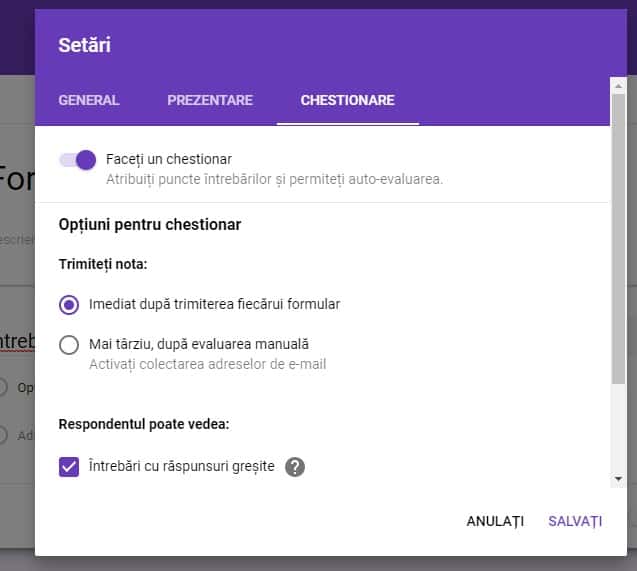
In acest meniu ai posibilitatea sa selectezi daca rezultatul chestionarului sa fie transmis imediat utilizatorului sau doar dupa o revizuire a raspunsurilor facuta de tine. Dealtfel poti selecta daca utilizatorul poate vedea intrebarile la care a raspuns corect sau gresit cat si valoarea acestora in puncte.
Făcând click dinou pe pictograma Setări (rotita zimtata) , întotdeauna în partea din dreapta sus a paginii sondajului,ti se va deschide meniul cu setari generale , prin care poti colecta emailurile participantilor acestor sondajele sau chestionare Google și de a decide dacă să se trimita o copie a raspunsurilor celor care cer asta sau tuturor. Apoi poți decide dacă respondenții trebuie să se autentifice pe Google pentru a răspunde la întrebări, dacă pot face modificări la răspunsurile lor după ce au predat sondajul și, în sfârșit, dacă să vizualizeze o serie de diagrame și răspunsuri de sinteză în formatul text.
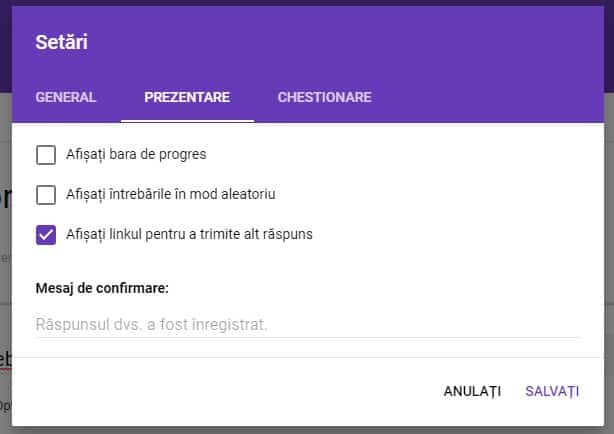
În meniul urmator “Prezentare“, poti alege dacă să se afiseze o bară de progres a sondajului, să sortezi întrebările în ordine alfabetica sau aleatorie, să afișezi un link pentru a trimite un alt răspuns și să introduci un mesaj de confirmare particularizat.
Pentru a trimite sondajul trebuie doar să dai click pe butonul “trimite” întotdeauna în partea de sus a ecranului. Ai posibilitatea să selectezi modul de trimitere introducând adresele de mail și inclusiv formularele direct în corpul mesajului de e-mail. Alternativ, poti trimite link-ul sondajului direct sau poti da embed codului HTML, de asemenea il poti posta direct pe Facebook și Twitter.
Ca deobicei Google si instrumentele sale sunt un punct de rederinta pentru toti cei care folosesc internetul in scopuri productive.
Acum ca sti sa creezi sondaje, teste sau chestionare Google, sunt sigur ca munca ta online se va simplifica.
Daca ai intrebari, posteaza-le intr-un comment iar eu o sa-ti raspund in cel mai scurt timp.

Buna, Alin! Eu incerc sa fac un chestionar pentru lucrarea de disertatie, insa nu imi dau seama daca este posibil sa fac genul de grila pe care mi-l doresc eu utilizand Google Forms. Am nevoie de cateva grile cu structura urmatoare: mai multe randuri si o singura coloana in care respondentul sa treaca numarul de ore. Din ce am incercat pana acum, Google Forms imi da posibilitatea ca pe coloana doar sa se bifeze, nu sa introduca el un text. Oare este posibil ? Multumesc frumos!
Buna Adriana,
Din cate stiu eu acest lucru nu este posibil, si nici nu cunosc vreun add-on care sa te ajute sa realizezi acest lucru.
Bună ziua, am realizat și eu un chestionar pe google forms, și acum vreau să îl închid și sa îl salvez pentru a putea să analizez datele dar nu ma pricep prea bine și îmi este frica sa nu greșesc ceva. Ma puteți îndruma în acest sens, nu știu unde se salvează și cum sa procedez. Mulțumesc anticipat.
Buna Elena
Ca sa inchizi un Formular, intra pe acestea si in partea de sus selecteaza “responses” sau “raspunsuri” daca e in limba romana, apoi debifeaza “accepting responses” si acesta nu va mai permite ca cineva sa raspunda.
Apoi ai mai multe optiuni ca sa salvezi rezultatele:
Tot acolo in sectiunea “responses” poti apasa pe butonul verde in partea dreapta si iti va deschide un fisier excel in Google Drive cu toate raspunsurile, pe care apoi poti sa il lasi in drive sau sa-i dai download
SAU
Le poti salva apasand pe cele 3 puncte suprapuse de langa butonul verde, si apoi sa dai download
Succes
Buna, nu era pentru mine , dar am gasit si eu raspunsul care ma interesa, multumesc!!!!
Buna ziua,
Felicitari pentru furnizarea acestor informatii!
Realizez un formular cu 3 sectiuni. (descriere si prima intrebare, studiu de caz, date demografice)
In prima sectiune am prima intrebare: “Esti fumator?”, iar ca si variante de raspuns “da” & “nu”.
Pentru cei care bifeaza “nu” cum creez o sectiune sa fie directionat automat la sectiunea 3 date demografice?
Astept un raspuns,
Multumesc anticipat!
Buna! Multumesc
Alegi o intrebare cu mai multe optiuni de raspuns (multiple choice) apoi din partea dreapta jos a sectiunii cu intrebarea , apasa pe cele 3 pct suprapuse si selecteaza: “go to section based on answer” si ai sa vezi ca in dreapta raspunsului apare sa selectezi la ce sectiune sa mearga daca va selecta acel raspuns.
Salutare!
Felicitări pentru explicațiile oferite!
Întrebările mele sunt legate de gradul de conformare a Google forms cu prevederile GDPR:
– unde se stocheaza datele colectate printr-un formular creat de mine?
– care sunt măsurile de protecție a datelor colectate prin formular?
– serverele Google care stochează datele colectate prin formular sunt situate în UE?
Mulțumesc anticipat pentru răspuns!
Cred ca atunci cand vine vorba de GDPR, nu se mai pune problema daca ai fost de acord cu termenii si conditiile lor atunci cand ai decis sa folosesti unul sau mai multe din serviciile oferite de acestia.
In ceea ce priveste locati si masurile, poti cauta explicatii direct pe Google.
Buna ziua,
daca pun o cerinta de genul : porninand de la imaginea de mai jos scrieti o scurta poveste….cum pot evalua raspunsul?
Iti va aparea povestea scurta scrisa de fiecare. In caz ca vrei sa acorzi o nota intrebarii, nu stiu cum ai putea face asta din moment ce e un text creat pe moment care trebuie revizuit de tine incat sa acorzi un punctaj.
Mentionez si faptul ca unele persoane pot raspunde, desi au email, iar cele care au gmail, nu, desi sunt conectate pe telefon cu gmailul.
Crede-ma, intr-o tara in care Yahoo e la putere, nu fi asa de sigura ca multi dintre ei folosesc chrome ca si browser pe mobile, si sunt logati cu contul de Google, ca asta ar insemna sa schimbi default browser din setarile telefonului si apoi sa te loghezi cu Google.
Da-mi te rog link-ul formularului respectiv sa vad daca te pot ajuta
Buna ziua!
Ma confrunt cu o problema, am facut un chestionar google forms, insa cand il trimit pentru a mi se raspunde nu ii lasa sa acceseze caseta pentru a pune raspunsul. Mentionez ca nu este cerut niciun acces sau ceva in genul acesta. Ce pot face in acest fel?
Buna ziua. Am facut cateva formulare google si le am trimis pe whatapp in ultimele 2 luni. Ultimul a fost completat de 13 persone si ceilalti nu mai pot completa de pe mobil, doar de pe laptop. Mentionez ca formularele trimise anterior functionau de pe mobil. Imi puteti spune daca pot face ceva sa functioneze si pe mobil ca inainte? Se deschide, dar nu poate fi completat.
Multumesc de ajutor.
adică atunci când trimit pe tel formularul ,respondenții îmi spun că le cere permisiune de editare.nu stiu din ce setare sa fac asta.
E normal sa le ceara permisiunea de a edita, daca in browserul telefonului nu sunt logati cu contul de Google. Doar logat cu contul de Google poti complecta chestionarul
Am făcut un chestionar,însă când il trimit respondenților ei nu pot completa de pe tel,doar de pe laptop.cum fac să poata completa direct de pe telefon(de ex. îl trimit pe whatsapp)