

Pentru a crea un sondaj pe Google va trebui mai întâi să accesezi pagina https://www.google.com/intl/ro/forms/about/ si sa clickezi pe “accesati formulare Google”.
Odata intrat, da click pe icoana cu semnul plus si ti se va deschide o pagina ce contine un formular fara titlu. În partea din dreapta sus a paginii poți selecta tema grafică a sondajului modificând culoarea antetului paginii, fundalul paginii care conține casetele cu întrebările, fontul utilizat, precum și posibilitatea de a incarca o imagine.

Bun, acum sa vedem cu poti personaliza formuralul pentru a raspunde exigentelor tale.
Dacai dai click pe “raspunsuri multiple” ti se va deschide un meniu ce contine:
- Raspuns scurt: răspunsul la întrebarea adresată necesită putine cuvinte ce justifica raspunsul
- Paragraf: raspunsul la intrebare necesita o justificare mai lunga.
- Raspunsuri multiple: persoana va trebui sa aleaga cel putin 2 raspunsuri din cele prezente.
- Casete de selectare: se poare selecta un raspuns din cele prezente sau se poate selecta optiunea “altul” iar persoana poate da raspunsul cu cuvintele sale.
- Dropdown: răspunsurile sunt deja date utilizatorului și trebuie selectate utilizând o listă verticală sau “dropdown”.
- Incarcati fisiere: răspunsurile pot fi trimise prin încărcarea unui fișier pe Google Drive. Ai posibilitatea să specifici tipul de fișier și dimensiunile acestuia.
- Scara liniara: raspunsul poate fi evaluat utilizând o scara de la 0 la 10.
- Grila cu mai multe variante: iti permite să selectezi un răspuns pentru fiecare rând individual dintr-o anumită grilă.
- Caseta de selectare sub forma de grila: iti permite să selectezi unul sau mai multe răspunsuri pentru fiecare rând individual dintr-o anumită grilă.
- Data: poti introduce data in cadrul raspunsurilor
- Ora: poti alege ora din zi sau o anumită perioadă de timp a zilei pentru desfasurarea sondajului.
In partea dreapta a formularului, exista o coloana cu optiuni prin care poti sa: adaugi o intrebare, sa importezi intrebari dintr-un alt formular, sa adaugi o imagine sau un videoclip, sa adaugi o sectiune.
Cu funcția drag and drop, puteți muta apoi o întrebare dintr-o secțiune a sondajului în alta, precum și schimbarea ordinii întrebărilor pe pagina de chestionar Google.
Nu doar sondaje. Poti crea chestionare google pe care le poti folosi pentru diverse scopuri, cum ar fi un profesor care isi testeaza elevii.
Pentru a crea unul trebuie doar să dai click pe pictograma “roată” în partea din dreapta sus și selecteaza elementul Chestionare. Acum trebuie să activezi opțiunea “faceti un chestionar” iar sondajul pe care l-ai creat in precedent se va transforma in chestionar.
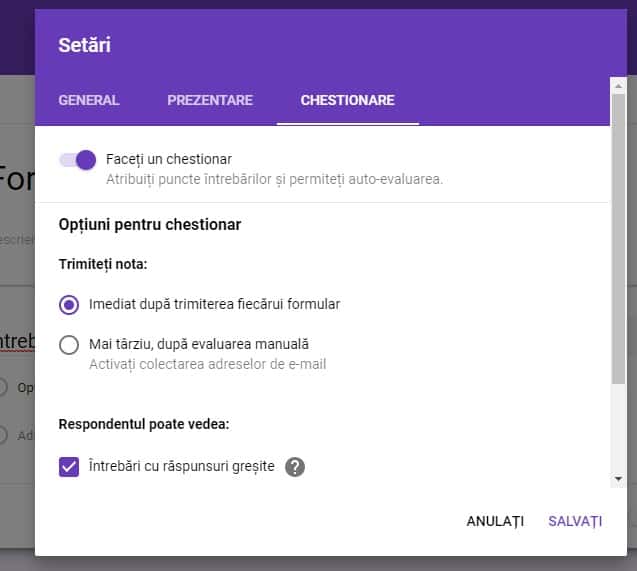
In acest meniu ai posibilitatea sa selectezi daca rezultatul chestionarului sa fie transmis imediat utilizatorului sau doar dupa o revizuire a raspunsurilor facuta de tine. Dealtfel poti selecta daca utilizatorul poate vedea intrebarile la care a raspuns corect sau gresit cat si valoarea acestora in puncte.
Făcând click dinou pe pictograma Setări (rotita zimtata) , întotdeauna în partea din dreapta sus a paginii sondajului,ti se va deschide meniul cu setari generale , prin care poti colecta emailurile participantilor acestor sondajele sau chestionare Google și de a decide dacă să se trimita o copie a raspunsurilor celor care cer asta sau tuturor. Apoi poți decide dacă respondenții trebuie să se autentifice pe Google pentru a răspunde la întrebări, dacă pot face modificări la răspunsurile lor după ce au predat sondajul și, în sfârșit, dacă să vizualizeze o serie de diagrame și răspunsuri de sinteză în formatul text.
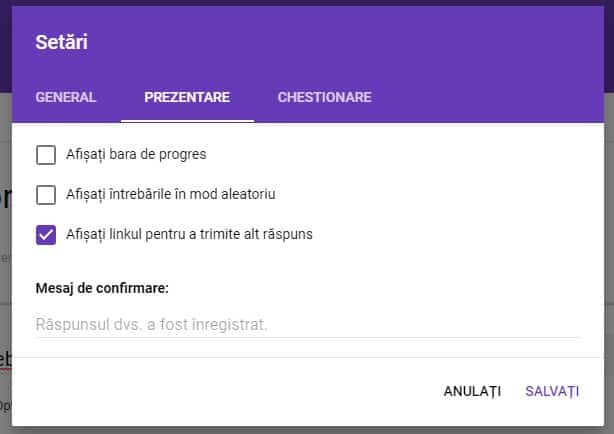
În meniul urmator “Prezentare“, poti alege dacă să se afiseze o bară de progres a sondajului, să sortezi întrebările în ordine alfabetica sau aleatorie, să afișezi un link pentru a trimite un alt răspuns și să introduci un mesaj de confirmare particularizat.
Pentru a trimite sondajul trebuie doar să dai click pe butonul “trimite” întotdeauna în partea de sus a ecranului. Ai posibilitatea să selectezi modul de trimitere introducând adresele de mail și inclusiv formularele direct în corpul mesajului de e-mail. Alternativ, poti trimite link-ul sondajului direct sau poti da embed codului HTML, de asemenea il poti posta direct pe Facebook și Twitter.
Ca deobicei Google si instrumentele sale sunt un punct de rederinta pentru toti cei care folosesc internetul in scopuri productive.
Acum ca sti sa creezi sondaje, teste sau chestionare Google, sunt sigur ca munca ta online se va simplifica.
Daca ai intrebari, posteaza-le intr-un comment iar eu o sa-ti raspund in cel mai scurt timp.

Unde am greșit în elaborarea unui sondaj/chestionar, de nu se pot bifa răspunsurile de către cei care participă la sondaj? Pot deschide chestionarul din linkul trimis de mine dar nu pot bifa răspunsurile. Mulțumesc!
Daca imi dai un link al chestionarului, poate o sa te pot ajuta.
Buna ziua. ma poate ajuta cineva? In afara intrebarilor din chestionar, cum trecem la inceputul sau sfarsitul acestuia datele demografice: varsta, nivelul de educatie, mediul rural, urban etc. Le-am trecut la sfarsitul chestionarului, tot ca intrebari, dar le-am lasat nenumerotate. Nu este bine, nu apar deloc. Un sfat, va rog?
In prima sectiune poti sa creezi intrebari care au ca si raspuns o propozitie sau un paragraf, apoi le pui sa fie obliagtorii. Si in urmatoarea sectiune intrebarile formularului.
Dacă am ieșit din greșeală din Google forms cum pot reveni pentru a lucra mai departe căci im arată tot șters?
Nu stiu ce ai facut tu acolo, dar ar trebui sa se salveze automat cu fiecare actiune pe care o faci. Adica daca iesi din formular sau browser, ar trebui sa ramana totul salvat.
Buna ziua,
am urmatoarea situatie:
am facut chestionarul dar nu am selectat colectarea de e-mail si nu am pus nici numele ca si completare automata prin urmare cum pot afla care chestionar (raspunsul cu nota) carui elev ii apartine?
Buna ziua,
A-ti pus macar obligatoriu ca fiecare elev sa-si scrie numele la inceputul chestionarului ?
Buna ziua!
Am si eu 2 neclaritati:
1. Daca intrebarile mele din chestionar pot cere ceva de genul “bifeaza cel mult 3 raspunsuri” , ce ar trebui sa fac ?
2. As vrea sa pot salva statisticile pe pc pentru a le putea folosi intr-un document word, doar ca nu le pot salva decat pe clipboard, fara diagrame.
Buna,
1. Trebuie sa folosesti o intrebare care are ca si variante de raspuns “checkboxes”
2. Raspunsurile se pot descarca in format excel ca si simplu text
Ma poate ajuta acest google forms sa aflu cat la suta dintre respondenti au ales unele raspunsuri si cat la suta altele? Intreb pentru un studiu pe care trebuie s il realizez!
Desigur, atunci cand afisezi rezultatele sub forma de diagrame.
Buna ziua,
Doua intrebari am, daca ma puteti ajuta:
1. As dori sa elaborez o serie de intrebari din optiunea “scara liniara”. Insa in loc de ordinea 1-2-3-4-5 as vrea sa pun 5-4-3-2-1. Este posibil? Momentan am vazut ca pot alege doar varianta crescatoare.
2. Daca folosesc chestionarele google la evaluarile 360, as putea obtine un raport/ om, nu doar in excel, pe care ulterior sa-l pot salva sau printa? Adica acel raport sa insumeze media raspunsurilor de la cele 5 persoane pentru 1 persoana. Daca e vorba de raspunsuri scalare, ar putea exprima o medie aritmetica?
Buna,
1. Se pot amesteca ordinea intrebarilor dar nu puteti decine in ce ordine, o ca face el random. Din cele 3 pct din partea dreapta jos a intrebarii, aveti optiunea “Shuffle option order”
2. Cred ca pagina asta te poate ajuta: https://support.google.com/docs/answer/139706?hl=en#zippy=%2Cview-responses-by-person
Trebuia sa incep cu…. Buna ziua!
Scuze!!!
Cum pot crea si insera in site un formular in care… utilizatorul sa inscrie niste date solicitate in niste casete special create pentru raspuns iar acele date sa fie completate automat intr-u document separat , document care s apoata fi listat apoi. Spre exemplu completarea datelor in formularele ANAF. Acele formulare word sau pdf interactive. As vrea sa creez un site in care oamenii sa poata fi ajutati sa completeze formularele online apoi sa le poata lista
Buna, ceea ce ai vrea tu in esenta, ar trebui facut cu un API personalizat intre Google si ANAF, vorbim deja de o operatie f costisitoare.
Solutia cea mai simpla pe care o pot lua in calcul mai ales daca este vorba de un document oficial este aceasta.
1. Incarca formularul de la ANAF pe Google Drive sau oriunde (ar fii si mai bine, asa cel care complecteaza formularul nu va trebui sa fie logat obligatoriu cu contul de Google) si obtine un link de share
2. Creaza o sectiune simpla cu text in formularul google in care scrii: “Va rog downloadati formularul ANAF din acest link (link-ul obtinut din share), si complectati-l apoi ii dati upload”
3. Creezi o intrebare cu varianta de raspuns “file upload” iar acestia vor putea da upload la fisierul complectat
Multumesc!
Ideea este ca multi nu stiu ce si cum si casetele pe care vreau sa le creez sunt fix pentru ce conteaza in document.
Ceva in genul…. https://aprobat.ro/srl/infiintare-asociat-unic#order-form
Buna ziua,
Am urmatoarea situatie in chestionarul meu:
Am prima intrebare care cere acordul celor care completeaza de a furniza date personale. Vreau ca respondentul sa poata trece la sectiunea a 2 a chestionarului doar daca raspunde ”da” la intrebarea cu datele personale. Daca raspunde ”Nu” la intrebarea cu datele personale vreau sa fie redirectionat direct la ultima sectiune (”Multumim pentru timpul acordat”).
Cum pot sa fac asta?
Alegi o intrebare cu mai multe optiuni de raspuns (multiple choice) apoi din partea dreapta jos a sectiunii cu intrebarea , apasa pe cele 3 pct suprapuse si selecteaza: “go to section based on answer” si ai sa vezi ca in dreapta raspunsului apare sa selectezi la ce sectiune sa mearga daca va selecta acel raspuns.