

Pentru a crea un sondaj pe Google va trebui mai întâi să accesezi pagina https://www.google.com/intl/ro/forms/about/ si sa clickezi pe “accesati formulare Google”.
Odata intrat, da click pe icoana cu semnul plus si ti se va deschide o pagina ce contine un formular fara titlu. În partea din dreapta sus a paginii poți selecta tema grafică a sondajului modificând culoarea antetului paginii, fundalul paginii care conține casetele cu întrebările, fontul utilizat, precum și posibilitatea de a incarca o imagine.

Bun, acum sa vedem cu poti personaliza formuralul pentru a raspunde exigentelor tale.
Dacai dai click pe “raspunsuri multiple” ti se va deschide un meniu ce contine:
- Raspuns scurt: răspunsul la întrebarea adresată necesită putine cuvinte ce justifica raspunsul
- Paragraf: raspunsul la intrebare necesita o justificare mai lunga.
- Raspunsuri multiple: persoana va trebui sa aleaga cel putin 2 raspunsuri din cele prezente.
- Casete de selectare: se poare selecta un raspuns din cele prezente sau se poate selecta optiunea “altul” iar persoana poate da raspunsul cu cuvintele sale.
- Dropdown: răspunsurile sunt deja date utilizatorului și trebuie selectate utilizând o listă verticală sau “dropdown”.
- Incarcati fisiere: răspunsurile pot fi trimise prin încărcarea unui fișier pe Google Drive. Ai posibilitatea să specifici tipul de fișier și dimensiunile acestuia.
- Scara liniara: raspunsul poate fi evaluat utilizând o scara de la 0 la 10.
- Grila cu mai multe variante: iti permite să selectezi un răspuns pentru fiecare rând individual dintr-o anumită grilă.
- Caseta de selectare sub forma de grila: iti permite să selectezi unul sau mai multe răspunsuri pentru fiecare rând individual dintr-o anumită grilă.
- Data: poti introduce data in cadrul raspunsurilor
- Ora: poti alege ora din zi sau o anumită perioadă de timp a zilei pentru desfasurarea sondajului.
In partea dreapta a formularului, exista o coloana cu optiuni prin care poti sa: adaugi o intrebare, sa importezi intrebari dintr-un alt formular, sa adaugi o imagine sau un videoclip, sa adaugi o sectiune.
Cu funcția drag and drop, puteți muta apoi o întrebare dintr-o secțiune a sondajului în alta, precum și schimbarea ordinii întrebărilor pe pagina de chestionar Google.
Nu doar sondaje. Poti crea chestionare google pe care le poti folosi pentru diverse scopuri, cum ar fi un profesor care isi testeaza elevii.
Pentru a crea unul trebuie doar să dai click pe pictograma “roată” în partea din dreapta sus și selecteaza elementul Chestionare. Acum trebuie să activezi opțiunea “faceti un chestionar” iar sondajul pe care l-ai creat in precedent se va transforma in chestionar.
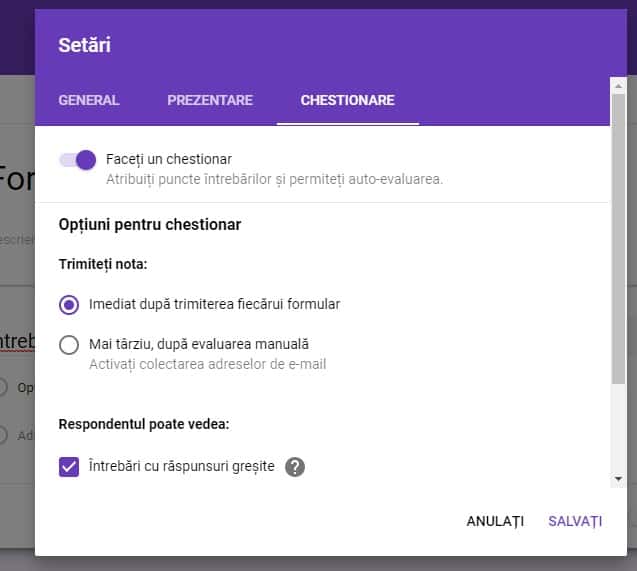
In acest meniu ai posibilitatea sa selectezi daca rezultatul chestionarului sa fie transmis imediat utilizatorului sau doar dupa o revizuire a raspunsurilor facuta de tine. Dealtfel poti selecta daca utilizatorul poate vedea intrebarile la care a raspuns corect sau gresit cat si valoarea acestora in puncte.
Făcând click dinou pe pictograma Setări (rotita zimtata) , întotdeauna în partea din dreapta sus a paginii sondajului,ti se va deschide meniul cu setari generale , prin care poti colecta emailurile participantilor acestor sondajele sau chestionare Google și de a decide dacă să se trimita o copie a raspunsurilor celor care cer asta sau tuturor. Apoi poți decide dacă respondenții trebuie să se autentifice pe Google pentru a răspunde la întrebări, dacă pot face modificări la răspunsurile lor după ce au predat sondajul și, în sfârșit, dacă să vizualizeze o serie de diagrame și răspunsuri de sinteză în formatul text.
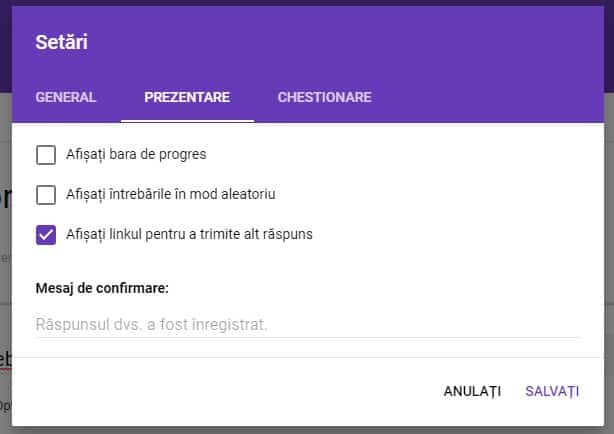
În meniul urmator “Prezentare“, poti alege dacă să se afiseze o bară de progres a sondajului, să sortezi întrebările în ordine alfabetica sau aleatorie, să afișezi un link pentru a trimite un alt răspuns și să introduci un mesaj de confirmare particularizat.
Pentru a trimite sondajul trebuie doar să dai click pe butonul “trimite” întotdeauna în partea de sus a ecranului. Ai posibilitatea să selectezi modul de trimitere introducând adresele de mail și inclusiv formularele direct în corpul mesajului de e-mail. Alternativ, poti trimite link-ul sondajului direct sau poti da embed codului HTML, de asemenea il poti posta direct pe Facebook și Twitter.
Ca deobicei Google si instrumentele sale sunt un punct de rederinta pentru toti cei care folosesc internetul in scopuri productive.
Acum ca sti sa creezi sondaje, teste sau chestionare Google, sunt sigur ca munca ta online se va simplifica.
Daca ai intrebari, posteaza-le intr-un comment iar eu o sa-ti raspund in cel mai scurt timp.

Daca am nevoie de un anumit numar de raspunsuri, dupa ce am atins numarul respectiv ce se poate face ca sa nu mai primesc altele? Multumesc!
Opresti chestionarul din optiunile acestuia.
Buna,
cum pot face o intrebare multiple choice cu 3 variante de raspuns?
sa existe 2 sectiuni inchestionar, unul dintre raspunsurile de la intrebarea de tip multiple choice sa te trimita la urmatoarea intrebare.
Salut,
Daca te uiti putin mai sus in comentarii ai sa gsesti raspunsul. Totul se face din optiunea intrebarii
Buna seara,
Avem și noi o problema cu deschiderea fișierelor din Google form. Mentionez a funcționat și de 2 zile nu se mai pot deschide sa le completam.
Ne puteți ajuta. Multumim
Buna seara, imi trebuie mai multe informatii. Da un fel de eroare? Daca da, ce scrie in acea eroare….. n
Buna ziua. Am întâlnit următoarea situație: la un test au fost câțiva elevi care mi-au spus ca după trimiterea răspunsului, in momentul afișării rezultatului, la 2 intrebari se schimbase răspunsul- apărea bifat alt răspuns decât alesesera initial. Este posibila o asemenea situație? Mulțumesc!
Eu nu am intalnit niciodata acesta problema, nici nu am auzit sa se intample altora.
Bună! Am făcut niște teste, le-am aplicat și pentru moment sunt mulțumită. Acum vreau sa le împărtășesc colegelor de catedra. Dacă le trec la colaboratori și ele aplica testul la clasele lor îmi vin mie rezultatele. Ce/cum ar trebui sa fac sa primească rezultatele în drive-ul lor?
Dati click pe cele 3 puncte din partea dreapta sus. Apoi pe “Add collaborators”
Adaugati adresa de mai la care vrei sa dati formularul si apoi apasati pe “Send” sau “trimite”
Dati click dinou pe cele 3 puncte din partea dreapta sus. Apoi dinou pe “Add collaborators”. In drapta adresei de email a colaboratorului este caseta in care scrie “editor” dati click pe ea si schimbati in “Make Owner”, astfel acesta va deveni noul proprietar al formularului.
Buna, copilul a completat un stfel de formular in Google classroom, dar cand a primit rezultatele nu il poate deschide. Ii spune ca nu are permisiunea de al deschide. Trebuie sa facem anumite setari in aplicatie? Multumesc.
Ati introdus adresa de email a studentului cand a-ti partajat rezultatele ?
Am observat ca, dupa ce respondentul completeaza formularul o data, chiar daca nu este bifata optiunea “Afisati link-ul pentru a trimite alt raspuns”, la fiecare reintrare pe formular, utilizatorul poate trimite raspunsuri. Se poate restrictiona acest drept? Precizez ca vreau ca administratorul formularului sa-l foloseasca pt a obtine rezultatul unui sondaj de opinie (sau a unui vot secret), iar aceste raspunsuri sa fie anonime.
In partea dreapta sus, da click pe settings (rotita zimtata) si bifeaza “limit to 1 response” ….. singura problema e ca persoana care va complecta formularul, trebuie sa fie logat cu contul lui de google.
Cum pot creea un chestionar cu limita de timp? Adică, elevul să poată răspunde într-un anumit interval de timp(ex.10 sec.)
incearca acest add-on: “https://gsuite.google.com/marketplace/app/quilgo_timer_proctoring/992310177365”
Aș dori să știu dacă în timpul unui test, acesta poate fi blocat cumva, pentru ca elevii să nu aibă acces la alte aplicații.
Mi s-a întâmplat ca elevii să răspundă perfect la toate întrebările (tip grilă, cu un răspuns corect).
Sunt sigură că au putut să se inspire di altă parte.
Mulțumesc!
Din pacate aceasta optiune este disponibila doar utilizatorilor de laptopuri Chromebook.
În cât timp vin notele?
Nu inteleg exact la ce te referi. Poti fi te rog mai specifica ?